
Веб‑камера
Смартфон как веб‑камера
Камера смартфона почти всегда лучше встроенной в ноутбук. SeamDroid превращает её в обычную веб‑камеру компьютера с Linux или Windows 11 — её видят Zoom, Google Meet, Telegram, OBS и браузер.
Работает через отладку по Wi‑Fi или USB — ADB. Её нужно один раз включить в режиме разработчика на смартфоне, root не нужен. Как включить
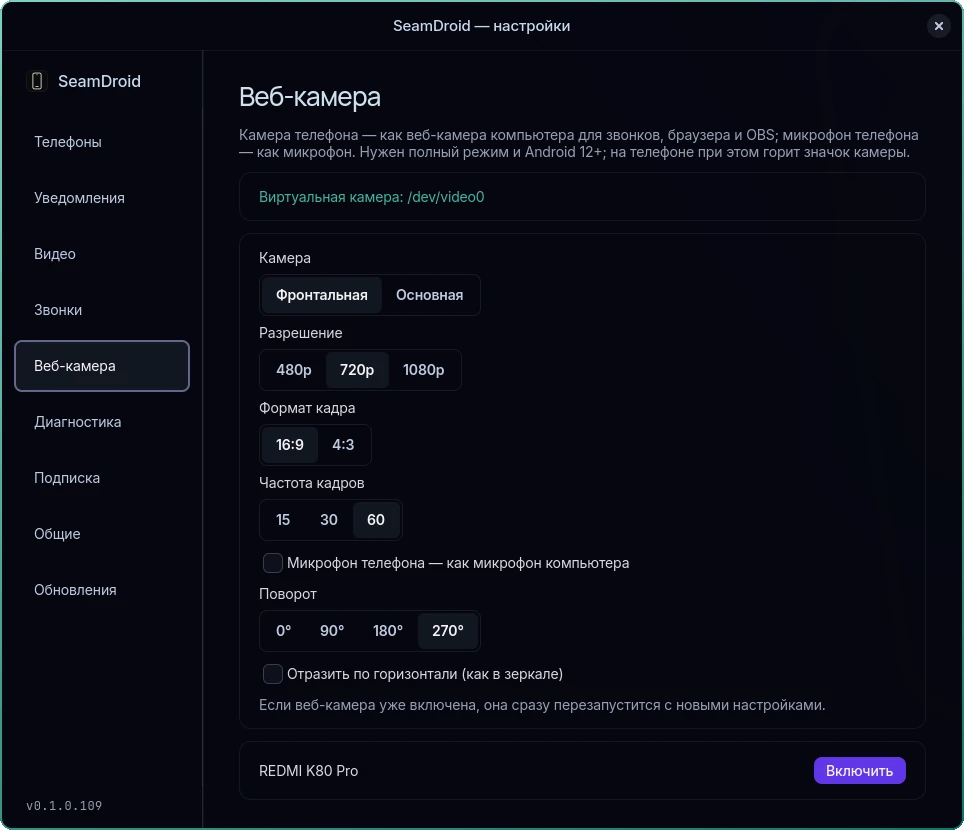
Что можно настроить
- Камеру: фронтальную или основную.
- Разрешение и формат: 480p, 720p или 1080p, кадр 16:9 или 4:3.
- Частоту: 15, 30 или 60 кадров/с.
- Поворот и зеркало: 0°, 90°, 180° или 270° — под то, как стоит смартфон; отражение по горизонтали.
- Микрофон смартфона как микрофон компьютера — одним флажком.
Изменения применяются сразу, даже если камера уже работает в звонке. Кнопка Проверить камеру показывает картинку до звонка.
Бесплатно и с подпиской
Бесплатно веб‑камера работает до 720p и 30 кадров/с. С подпиской — до 1080p и 60 кадров/с. Подписка стоит 100 ₽ в месяц или 1 000 ₽ в год, один ключ работает на трёх компьютерах.
Linux
При первом включении SeamDroid сам настраивает виртуальную камеру — система один раз спросит пароль. Микрофон смартфона появляется в системе как отдельный источник звука. Камеру видят все программы: браузер, Zoom, Telegram, OBS.
Windows
Нужна Windows 11: камера настраивается один раз, Windows попросит подтверждение администратора. Для микрофона смартфона SeamDroid в один клик ставит бесплатную программу VB‑Audio Virtual Cable; в звонке выберите микрофон CABLE Output.
Как включить
- Подключите смартфон в полном режиме — с отладкой по Wi‑Fi или по кабелю (как это сделать).
- В трее нажмите Веб‑камера или откройте Настройки… → Веб‑камера.
- В программе для звонков выберите камеру SeamDroid.
Пока камера работает, на смартфоне горит значок камеры — так Android показывает, что она используется.
Вопросы и ответы
Какой нужен смартфон?
Android 12 или новее и полный режим (отладка по Wi‑Fi или кабель).
Работает ли на Windows 10?
Нет, виртуальные камеры в Windows появились только в Windows 11. Остальные функции SeamDroid работают и на Windows 10.
В каких программах работает?
Во всех, где можно выбрать веб‑камеру: Zoom, Google Meet и другие сервисы в браузере, Telegram, OBS.
Можно ли использовать микрофон смартфона?
Да. Включите «Микрофон телефона — как микрофон компьютера» в настройках веб‑камеры.
Сколько это стоит?
До 720p и 30 кадров/с — бесплатно. До 1080p и 60 кадров/с — с подпиской за 100 ₽ в месяц.
Готовы попробовать?
Начните бесплатно: скачайте SeamDroid для Linux или Windows.