
Экран смартфона
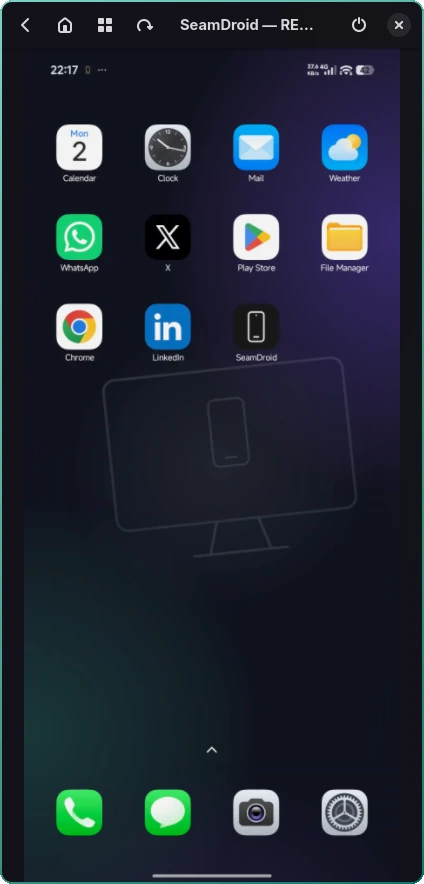
Экран Android‑смартфона на компьютере
SeamDroid показывает экран смартфона в окне на рабочем столе Linux или Windows. Управляйте им мышью и клавиатурой, слушайте звук через колонки компьютера — по Wi‑Fi или кабелю, без root.
Работает через отладку по Wi‑Fi или USB — ADB. Её нужно один раз включить в режиме разработчика на смартфоне, root не нужен. Как включить
Что можно делать
- Пользоваться смартфоном с компьютера. Клики и жесты мышью, ввод текста с клавиатуры компьютера. Колёсико мыши листает как свайп пальцем — ленты TikTok и Reels тоже.
- Держать окно любого размера. Картинка чёткая при любом размере окна и сохраняет пропорции экрана; одной кнопкой экран поворачивается горизонтально.
- Подключить несколько смартфонов. У каждого своё окно, все открываются из меню в трее.
- Слушать звук смартфона на компьютере. Звук приложений идёт в колонки или гарнитуру компьютера, включается в трее.
- Копировать и вставлять между устройствами. Буфер обмена общий в обе стороны, файлы передаются тоже в обе стороны.
Качество картинки
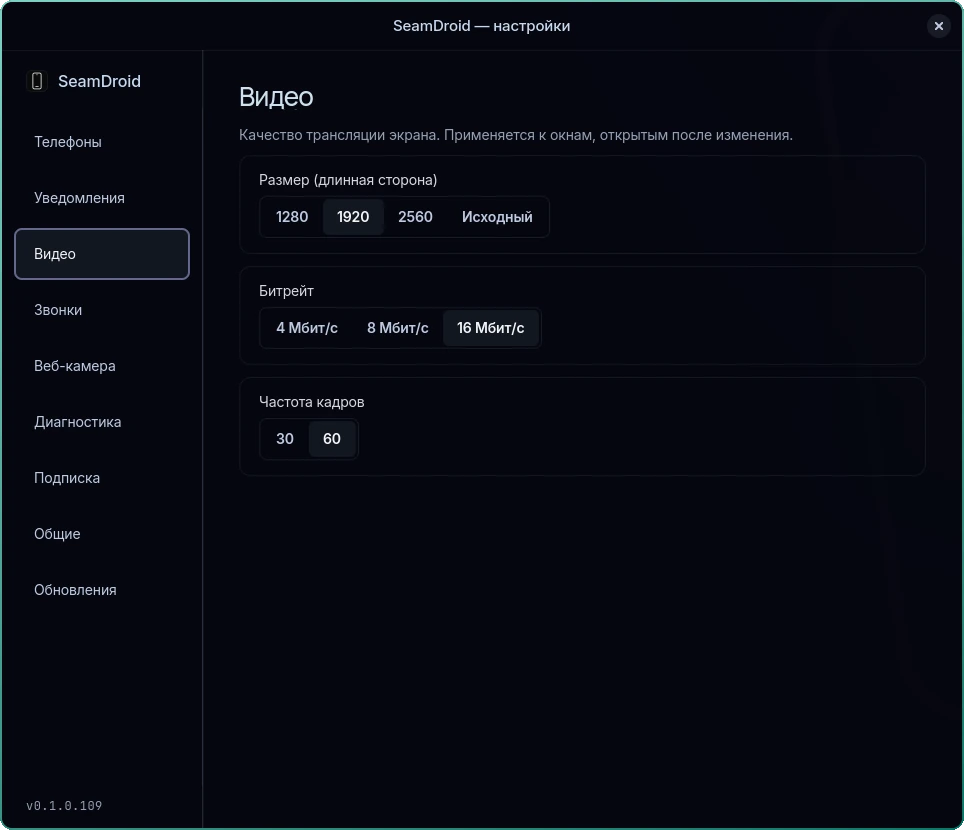
В настройках → Видео выбираются размер (1280, 1920, 2560 px или исходный), битрейт (4, 8 или 16 Мбит/с) и частота (30 или 60 кадров/с).
Бесплатно трансляция идёт до 30 кадров/с и 1280 px по длинной стороне. Подписка снимает ограничения: 100 ₽ в месяц или 1 000 ₽ в год.
Как включить
- Установите SeamDroid на компьютер (скачать) и приложение на смартфон, выполните сопряжение по QR‑коду.
- На смартфоне включите режим разработчика и Отладку по Wi‑Fi.
- На компьютере: Настройки… → Телефоны → Добавить телефон → Полный режим, отсканируйте QR‑код в разделе «Отладка по Wi‑Fi» смартфона или введите шесть цифр. Можно подключить и по USB‑кабелю.
- Откройте экран из меню в трее: Показать экран.
Дальше SeamDroid подключается сам — после перезагрузки компьютера или смартфона и при смене сети. Пошагово, с настройками Xiaomi, Redmi и POCO: руководство по настройке.
Чем SeamDroid отличается от scrcpy и KDE Connect
| SeamDroid | scrcpy | KDE Connect | |
|---|---|---|---|
| Экран и управление | Да | Да | Нет |
| Уведомления с ответом | Да, с подпиской | Нет | Да |
| Веб‑камера из камеры смартфона | Да | Только Linux, из командной строки | Нет |
| Подключение | Само, из трея, по Wi‑Fi или кабелю | Каждый раз командой | Само, по Wi‑Fi |
| Linux и Windows | Да | Да | Да |
scrcpy — отличная бесплатная программа, и приложение SeamDroid на смартфоне использует те же приёмы. Разница в том, что SeamDroid — это одно приложение в трее: экран, уведомления, буфер обмена, звук и веб‑камера настраиваются один раз и дальше работают сами.
Что нужно
- Смартфон на Android 11 или новее.
- Компьютер с Arch Linux, CachyOS или Fedora 42 (сеанс Wayland) либо Windows 10 или 11, 64‑бит.
- Общая сеть Wi‑Fi или USB‑кабель. Интернет не нужен.
Вопросы и ответы
Нужен ли root?
Нет. Достаточно отладки по Wi‑Fi из меню разработчика — она есть на любом смартфоне с Android 11 и новее.
Нужен ли интернет?
Нет. Смартфон и компьютер связываются напрямую в вашей сети Wi‑Fi или по кабелю, данные никуда не уходят.
Это бесплатно?
Да: трансляция до 30 кадров/с и 1280 px, управление, звук и буфер обмена бесплатны навсегда. Подписка за 100 ₽ в месяц снимает ограничения качества и добавляет уведомления и звонки.
Работает ли на Xiaomi, Redmi и POCO?
Да. Для управления мышью на них нужно включить «Отладку по USB (настройки безопасности)» — как это сделать, написано в руководстве по настройке.
Можно ли подключить несколько смартфонов?
Да. Каждый смартфон открывается в своём окне, буфер обмена у них общий.
Готовы попробовать?
Начните бесплатно: скачайте SeamDroid для Linux или Windows.