Управление
Смартфон под мышью и клавиатурой
Отвечайте в мессенджерах, листайте ленты и пользуйтесь любыми приложениями смартфона, не отрывая рук от клавиатуры и мыши компьютера.
Работает через отладку по Wi‑Fi или USB — ADB. Её нужно один раз включить в режиме разработчика на смартфоне, root не нужен. Как включить
Что можно делать
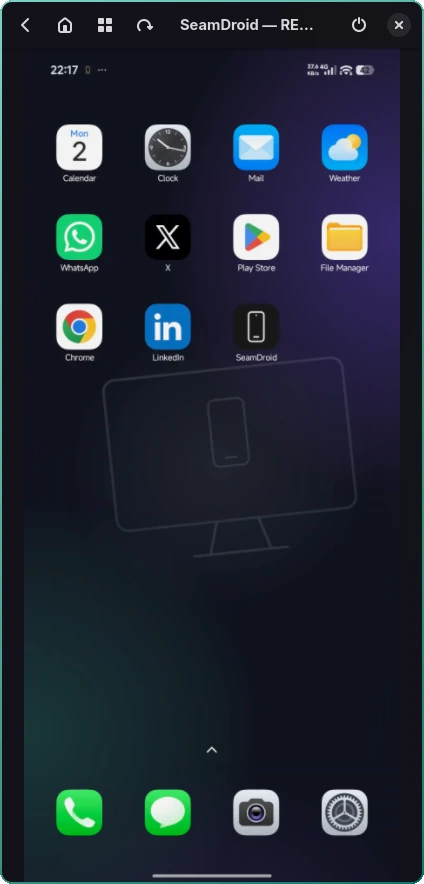
- Мышь вместо пальца. Клик — касание, перетаскивание — свайп, долгое нажатие — как долгое касание.
- Колёсико мыши листает как свайп пальцем — ленты, списки, чаты, а также TikTok и Reels: страница перелистывается целиком.
- Клавиатура компьютера печатает прямо в приложении смартфона — удобно для длинных сообщений.
- Системные кнопки «Назад», «Домой» и «Недавние» всегда под рукой в заголовке окна.
- Поворот и блокировка: одной кнопкой экран поворачивается горизонтально или выключается.
Как включить
Управление работает в окне экрана смартфона — подключите смартфон в полном режиме и откройте в трее Показать экран. Подробно об окне — на странице экран смартфона на компьютере.
Чтобы смартфон слушался мыши и клавиатуры, в разделе «Для разработчиков» включите Отладку по USB (настройки безопасности) и перезагрузите смартфон. Подробнее
Вопросы и ответы
Это бесплатно?
Да, управление мышью и клавиатурой есть и в бесплатной версии.
Работают ли жесты?
Да: свайпы перетаскиванием мыши, прокрутка колёсиком, долгое нажатие.
Экран виден, но мышь не работает
На Xiaomi, Redmi и POCO включите «Отладку по USB (настройки безопасности)» и перезагрузите смартфон.
Готовы попробовать?
Начните бесплатно: скачайте SeamDroid для Linux или Windows.